Przywracanie głosu w Google Maps na urządzeniach mobilnych może być kluczowe dla osób, które często korzystają z nawigacji. W pierwszej kolejności warto upewnić się, że aplikacja Google Maps jest zaktualizowana do najnowszej wersji. Aby to zrobić, należy przejść do sklepu z aplikacjami, wyszukać Google Maps i sprawdzić, czy dostępna jest aktualizacja. Po zaktualizowaniu aplikacji warto również sprawdzić ustawienia dźwięku w telefonie. Często zdarza się, że problem z brakiem głosu wynika z wyciszenia urządzenia lub ustawienia trybu samolotowego. Należy zwrócić uwagę na poziom głośności multimediów oraz upewnić się, że nie są włączone żadne funkcje oszczędzania energii, które mogą ograniczać działanie aplikacji. Kolejnym krokiem jest sprawdzenie ustawień samej aplikacji Google Maps. W menu ustawień można znaleźć opcję dotyczącą dźwięku i nawigacji, gdzie można dostosować preferencje dotyczące głosu.
Jak przywrócić głos w Google Maps na komputerze?
Przywracanie głosu w Google Maps na komputerze różni się od procesu na urządzeniach mobilnych. W przypadku korzystania z przeglądarki internetowej ważne jest, aby upewnić się, że dźwięk nie jest wyciszony w systemie operacyjnym. Należy sprawdzić ustawienia dźwięku w systemie Windows lub macOS i upewnić się, że głośność jest odpowiednio ustawiona. Warto również zweryfikować, czy przeglądarka ma dostęp do dźwięku i czy nie jest wyciszona dla konkretnej karty. Czasami problem może wynikać z ustawień samej przeglądarki, dlatego warto sprawdzić jej uprawnienia dotyczące dźwięku. Kolejnym krokiem jest sprawdzenie ustawień Google Maps w przeglądarce. Można to zrobić poprzez kliknięcie ikony menu w prawym górnym rogu i przejście do sekcji ustawień. W tym miejscu można znaleźć opcje dotyczące nawigacji oraz dźwięku.
Jak przywrócić głos w Google Maps podczas jazdy samochodem?
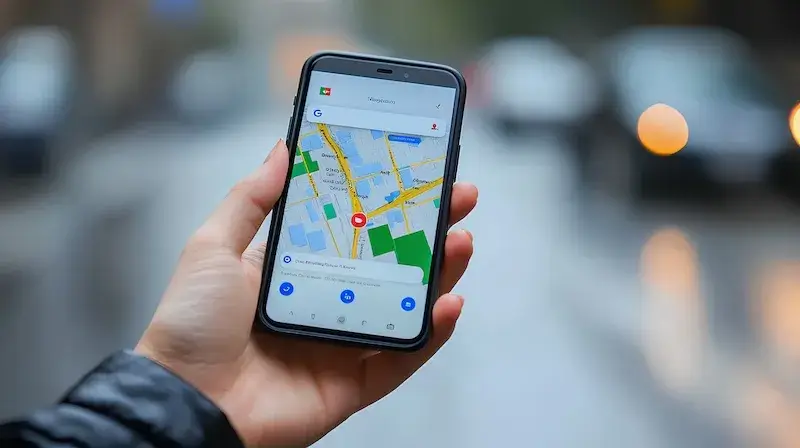
Podczas jazdy samochodem korzystanie z Google Maps staje się znacznie bardziej efektywne dzięki wskazówkom głosowym. Aby przywrócić głos w tej aplikacji podczas jazdy, należy najpierw upewnić się, że telefon jest odpowiednio skonfigurowany do korzystania z funkcji nawigacyjnych. Ważne jest, aby sprawdzić połączenie Bluetooth między telefonem a systemem audio samochodu, ponieważ czasami dźwięk może być przekazywany przez głośniki samochodowe zamiast przez głośnik telefonu. Należy również zweryfikować ustawienia dźwięku w aplikacji Google Maps i upewnić się, że opcja odtwarzania dźwięku jest aktywna. Warto także pamiętać o tym, aby nie mieć włączonego trybu „Nie przeszkadzać”, który może blokować powiadomienia i dźwięki podczas jazdy. Dobrą praktyką jest również przetestowanie aplikacji przed rozpoczęciem podróży, aby upewnić się, że wszystko działa poprawnie.
Jak przywrócić głos w Google Maps dla osób starszych?
Dla osób starszych korzystających z Google Maps ważne jest zapewnienie łatwego dostępu do funkcji głosowych. Aby przywrócić głos w tej aplikacji dla seniorów, warto zacząć od prostego przewodnika krok po kroku. Najpierw należy pomóc im zainstalować najnowszą wersję aplikacji Google Maps na ich urządzeniu mobilnym lub tablecie. Następnie warto przejść przez ustawienia dźwięku i upewnić się, że głośność multimediów jest odpowiednio dostosowana oraz że nie ma żadnych ograniczeń dotyczących odtwarzania dźwięku. Osoby starsze mogą mieć trudności ze zrozumieniem skomplikowanych interfejsów użytkownika, dlatego warto pokazać im jak korzystać z opcji nawigacji oraz jak aktywować głosowe wskazówki krok po kroku. Można również dostosować ustawienia języka i akcentu głosu do ich preferencji, co może znacząco poprawić komfort korzystania z aplikacji.
Jak przywrócić głos w Google Maps w trybie offline?
Używanie Google Maps w trybie offline może być niezwykle przydatne, zwłaszcza w miejscach o ograniczonym dostępie do internetu. Aby przywrócić głos w Google Maps podczas korzystania z tej funkcji, należy najpierw upewnić się, że odpowiednie mapy zostały pobrane na urządzenie. W tym celu należy otworzyć aplikację Google Maps, przejść do menu i wybrać opcję „Pobierz mapy”. Użytkownik powinien wybrać obszar, który chce mieć dostępny offline, a następnie potwierdzić pobranie. Po zakończeniu tego procesu warto sprawdzić ustawienia dźwięku w aplikacji. W trybie offline Google Maps nadal powinien być w stanie odtwarzać wskazówki głosowe, pod warunkiem że wszystkie ustawienia są poprawnie skonfigurowane. Ważne jest również, aby pamiętać o tym, że niektóre funkcje mogą być ograniczone w trybie offline, dlatego warto przed podróżą przetestować działanie aplikacji. Jeśli dźwięk nie działa, można spróbować ponownie uruchomić aplikację lub urządzenie, co często rozwiązuje problemy techniczne.
Jak przywrócić głos w Google Maps na różnych systemach operacyjnych?
Przywracanie głosu w Google Maps może różnić się w zależności od używanego systemu operacyjnego. Na przykład użytkownicy Androida powinni rozpocząć od sprawdzenia ustawień dźwięku w telefonie oraz upewnienia się, że aplikacja Google Maps ma odpowiednie uprawnienia do korzystania z mikrofonu i głośników. Warto również zweryfikować ustawienia samej aplikacji, aby upewnić się, że opcja odtwarzania dźwięku jest aktywna. Użytkownicy iOS powinni zwrócić uwagę na to samo – upewnić się, że dźwięk nie jest wyciszony oraz że aplikacja ma dostęp do głośników. W przypadku komputerów stacjonarnych lub laptopów ważne jest, aby przeglądarka miała dostęp do dźwięku oraz aby system operacyjny nie blokował odtwarzania dźwięków z przeglądarki. Czasami problem może wynikać z konfliktów między różnymi aplikacjami lub programami działającymi jednocześnie, dlatego warto zamknąć inne programy i sprawdzić ponownie działanie Google Maps.
Jak przywrócić głos w Google Maps dla osób z problemami ze słuchem?
Dla osób z problemami ze słuchem korzystanie z Google Maps może być wyzwaniem, ale istnieją sposoby na ułatwienie im tego zadania. Przywracanie głosu w aplikacji dla tych użytkowników może obejmować dostosowanie ustawień tak, aby były bardziej przyjazne dla ich potrzeb. Warto zacząć od zwiększenia poziomu głośności multimediów oraz upewnienia się, że dźwięk nie jest wyciszony. Można również rozważyć użycie słuchawek Bluetooth lub przewodowych z funkcją wzmacniania dźwięku, co pozwoli lepiej usłyszeć wskazówki nawigacyjne. Dodatkowo warto skorzystać z opcji wizualnych dostępnych w aplikacji Google Maps. Można aktywować powiadomienia wizualne lub ustawić ekran tak, aby pokazywał istotne informacje o trasie i punktach orientacyjnych. Osoby z problemami ze słuchem mogą także korzystać z funkcji haptic feedback, czyli drgań telefonu podczas ważnych wskazówek nawigacyjnych.
Jak przywrócić głos w Google Maps po aktualizacji aplikacji?
Po każdej aktualizacji aplikacji Google Maps mogą wystąpić zmiany w ustawieniach dźwięku lub innych funkcjach nawigacyjnych. Dlatego ważne jest, aby po aktualizacji sprawdzić wszystkie istotne opcje związane z dźwiękiem i nawigacją. Pierwszym krokiem powinno być uruchomienie aplikacji i przejście do jej ustawień. Należy zweryfikować sekcję dotyczącą dźwięku i upewnić się, że wszystkie preferencje są poprawnie skonfigurowane. Czasami aktualizacje mogą resetować niektóre ustawienia do domyślnych wartości, co może prowadzić do problemów z brakiem głosu podczas nawigacji. Kolejnym krokiem jest sprawdzenie uprawnień aplikacji – czasami po aktualizacji mogą one zostać zmienione lub zresetowane. Użytkownicy powinni również upewnić się, że ich urządzenie ma odpowiednią wersję systemu operacyjnego zgodną z nową wersją aplikacji Google Maps.
Jak przywrócić głos w Google Maps podczas korzystania z asystenta głosowego?
Korzystanie z asystenta głosowego podczas nawigacji w Google Maps może znacząco ułatwić podróżowanie i zapewnić dodatkową wygodę użytkownikom. Aby przywrócić głos podczas korzystania z asystenta głosowego, należy upewnić się, że zarówno asystent jak i Google Maps są odpowiednio skonfigurowane do współpracy ze sobą. Użytkownicy powinni sprawdzić ustawienia asystenta głosowego i upewnić się, że ma on dostęp do wszystkich potrzebnych funkcji oraz uprawnień związanych z lokalizacją i dźwiękiem. Ważne jest również dostosowanie preferencji dotyczących języka oraz akcentu głosu asystenta tak, aby były one zgodne z oczekiwaniami użytkownika. Podczas korzystania z asystenta warto pamiętać o wydawaniu jasnych poleceń dotyczących nawigacji oraz o tym, aby asystent miał możliwość dostępu do informacji o trasie i punktach docelowych.
Jak przywrócić głos w Google Maps dla dzieci?
Dla dzieci korzystających z Google Maps ważne jest zapewnienie bezpiecznego i łatwego dostępu do funkcji nawigacyjnych oraz dźwiękowych. Aby przywrócić głos w tej aplikacji dla najmłodszych użytkowników, należy zacząć od skonfigurowania urządzenia tak, aby było ono przyjazne dla dzieci. Rodzice powinni upewnić się, że głośność multimediów jest odpowiednio ustawiona oraz że nie ma żadnych ograniczeń dotyczących odtwarzania dźwięków przez aplikację. Warto również zwrócić uwagę na to, jakie treści są dostępne dla dzieci podczas korzystania z map – można ustawić filtry lub ograniczenia dotyczące treści nieodpowiednich dla młodszych użytkowników. Dobrze jest także nauczyć dzieci podstawowych zasad korzystania z nawigacji oraz jak wydawać polecenia dotyczące trasy czy punktów docelowych za pomocą prostych komend głosowych.
Jak przywrócić głos w Google Maps dla osób podróżujących za granicą?
Dla osób podróżujących za granicą korzystanie z Google Maps staje się kluczowe dla odnalezienia drogi oraz lokalnych atrakcji turystycznych. Aby przywrócić głos w tej aplikacji podczas zagranicznych podróży, należy zadbać o kilka istotnych kwestii związanych z ustawieniami językowymi oraz dostępnością danych mobilnych lub Wi-Fi. Przede wszystkim warto dostosować język wskazówek nawigacyjnych do lokalnego języka kraju docelowego – można to zrobić poprzez zmianę ustawień językowych w aplikacji Google Maps lub ogólnych ustawień telefonu.